如果网站没有连接SMTP服务器,网站发不了邮件
- 修改登录密码,收不到邮件。
- 用户提交表单,管理员收不到表单邮件。
- WooCommerce确认订单,发不出确认邮件。
确定真的需要配置SMTP
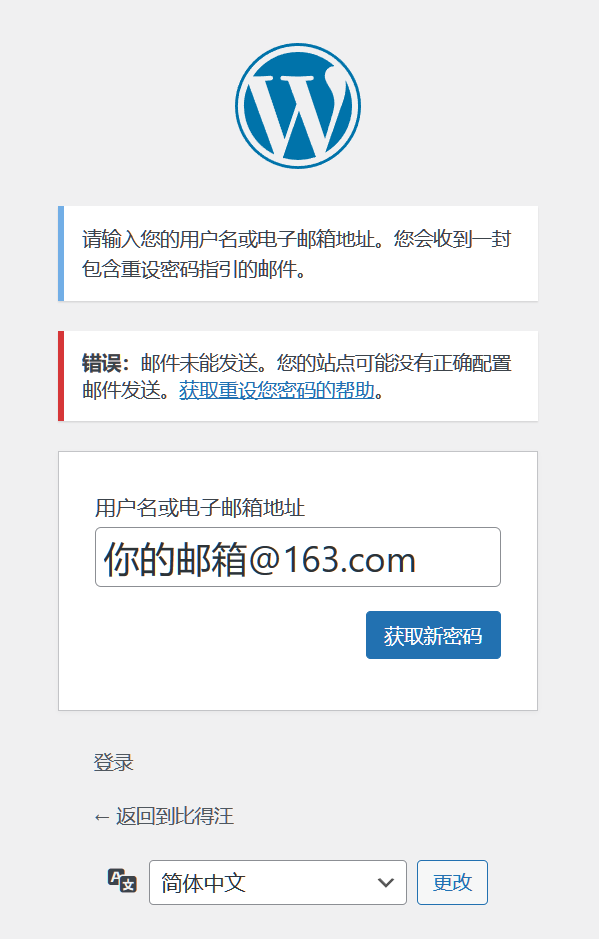
确定网站是否需要配置SMTP,我们可以先测试一下修改WordPress后台账号的密码。
如果你打开邮箱,收到修改密码的指引邮件,就说明SMTP状态正常。
如果你在邮箱没看到这封邮件,说明需要配置SMTP。
提示:
- 在SiteGround开通了域名结尾的邮箱,参考“方法一”
- 其他服务商的邮箱,参考“方法二”
方法一:在SiteGround开通的邮箱
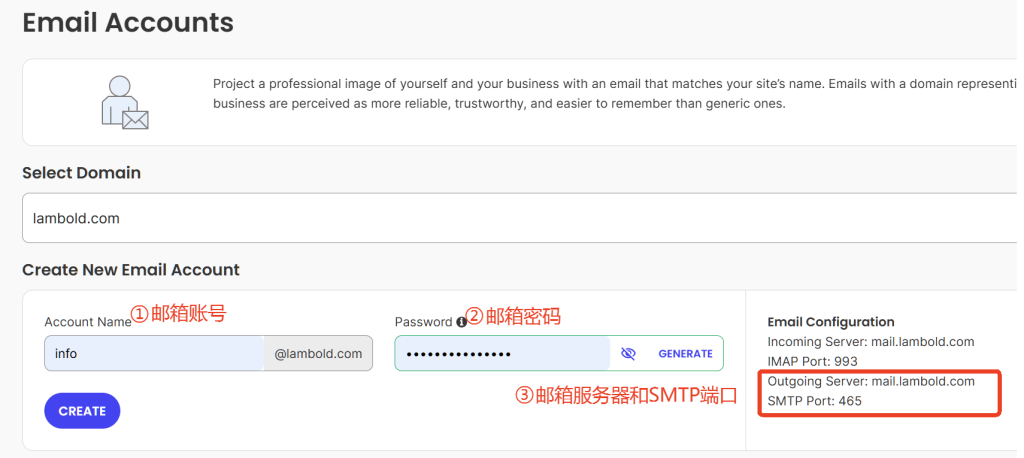
01 打开SiteGround的站点工具Site Tools,找到邮箱信息

找到以下几项信息,这个网页不要关闭,待会还要复制粘贴
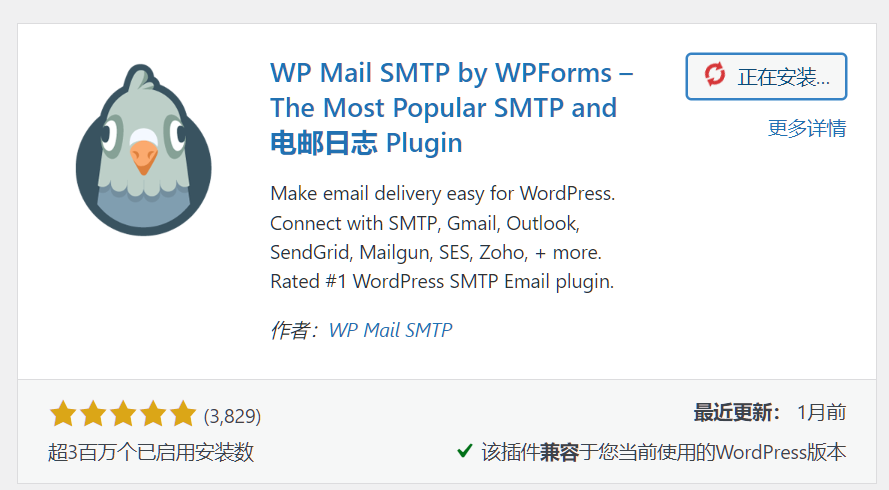
02 在WordPress后台,安装插件 —— 搜索“WP Mail SMTP” —— 安装并激活
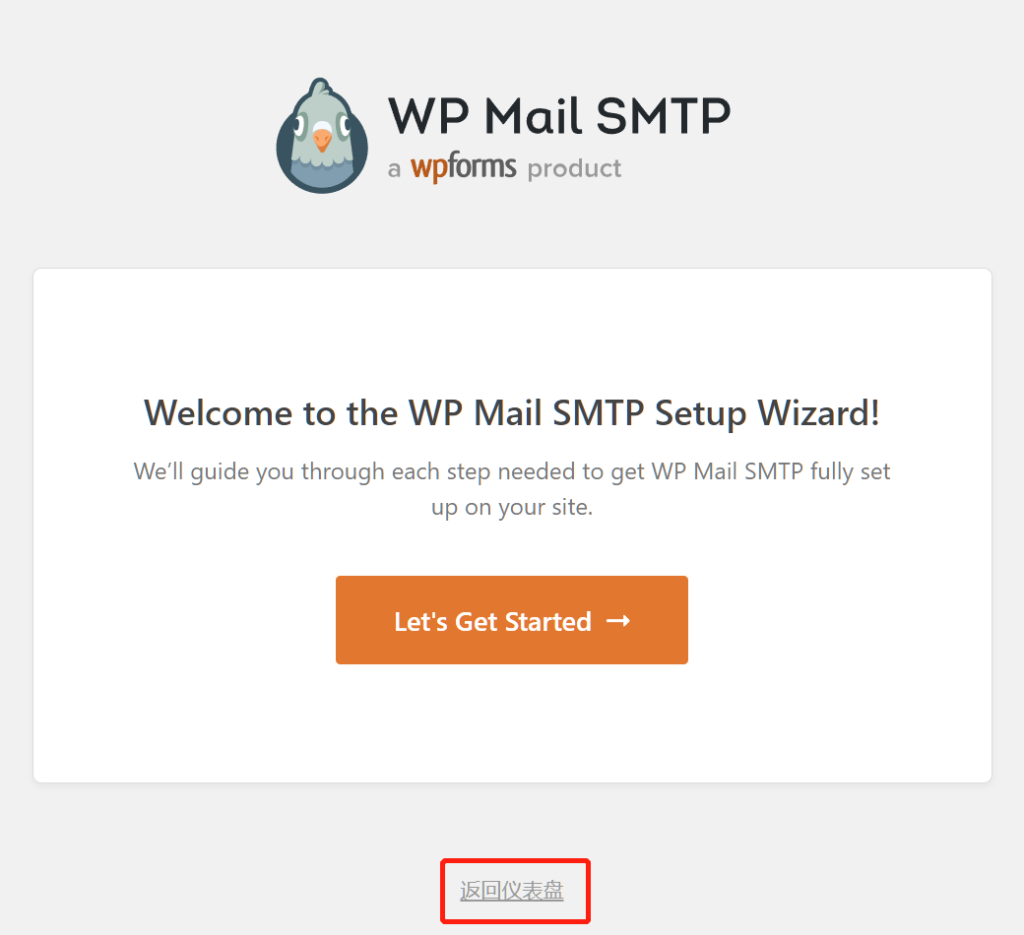
03 跳过插件的设置向导,返回仪表盘(后台)
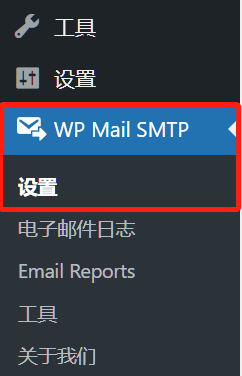
04 WordPress后台 左侧导航栏 —— WP mail SMTP —— 设置
05 填写发件人邮箱,发件人名称(公司网站一般只写品牌名)

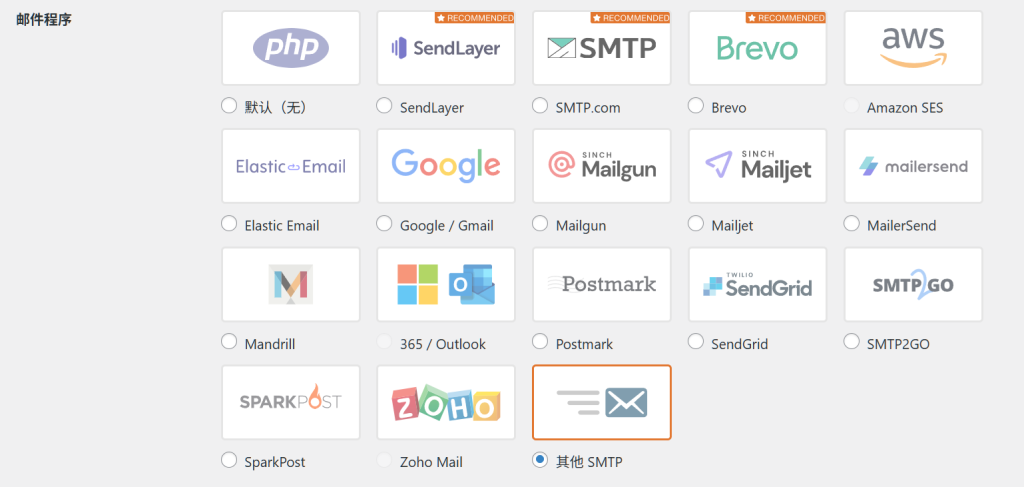
06 邮件程序选择“其他SMTP”
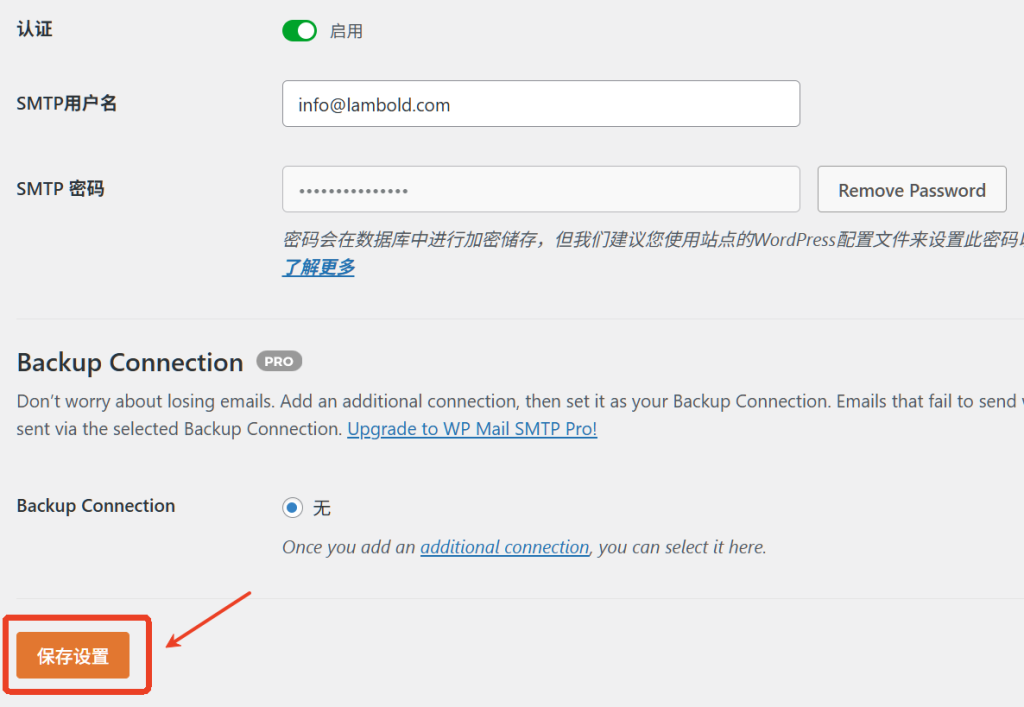
07 填写SMTP插件的五项信息(依照Site Tools站点工具的信息填写)
- SMTP主机,指的是你在站点工具看到的“Outgoing Server”,SiteGround的格式一般是“mail.域名.com”(每个人显示的不一样,以SiteTools看到的为准)
- 加密,选择SSL
- SMTP端口,SiteGround一般是465
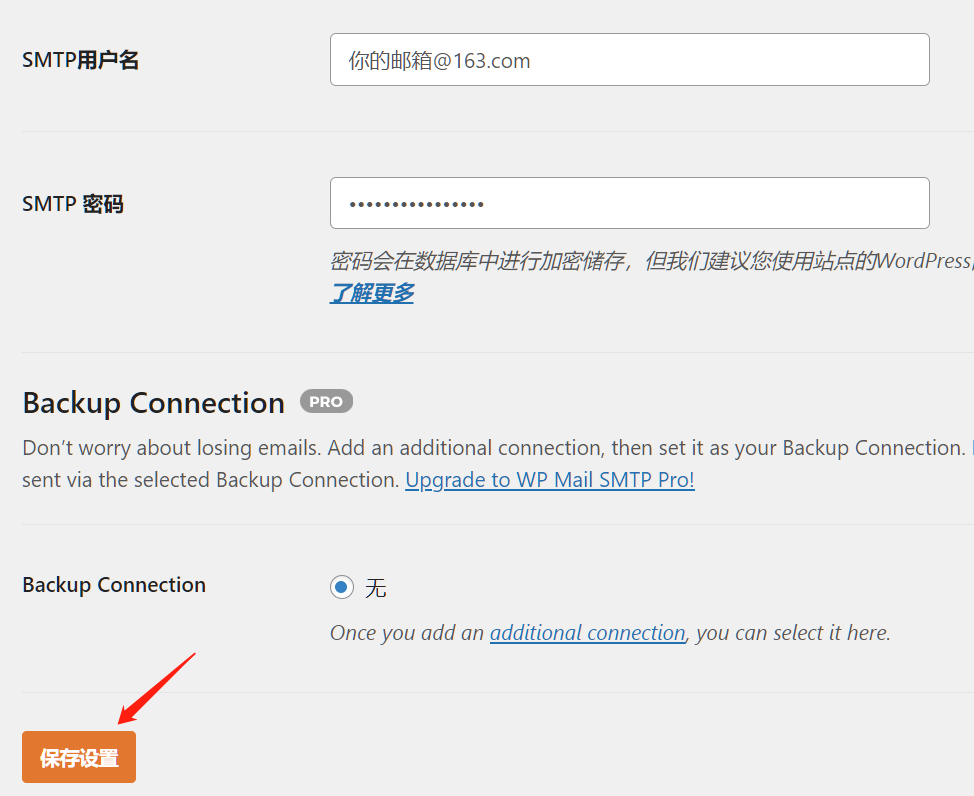
- SMTP用户名,就是邮箱账号
- SMTP密码,SiteGround只需要填邮箱的密码,不需要获取授权码

08 最后记得保存
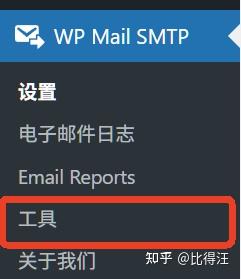
09 测试发送邮件,在WordPress后台 —— 左侧 WP Mail SMTP —— 工具Tools
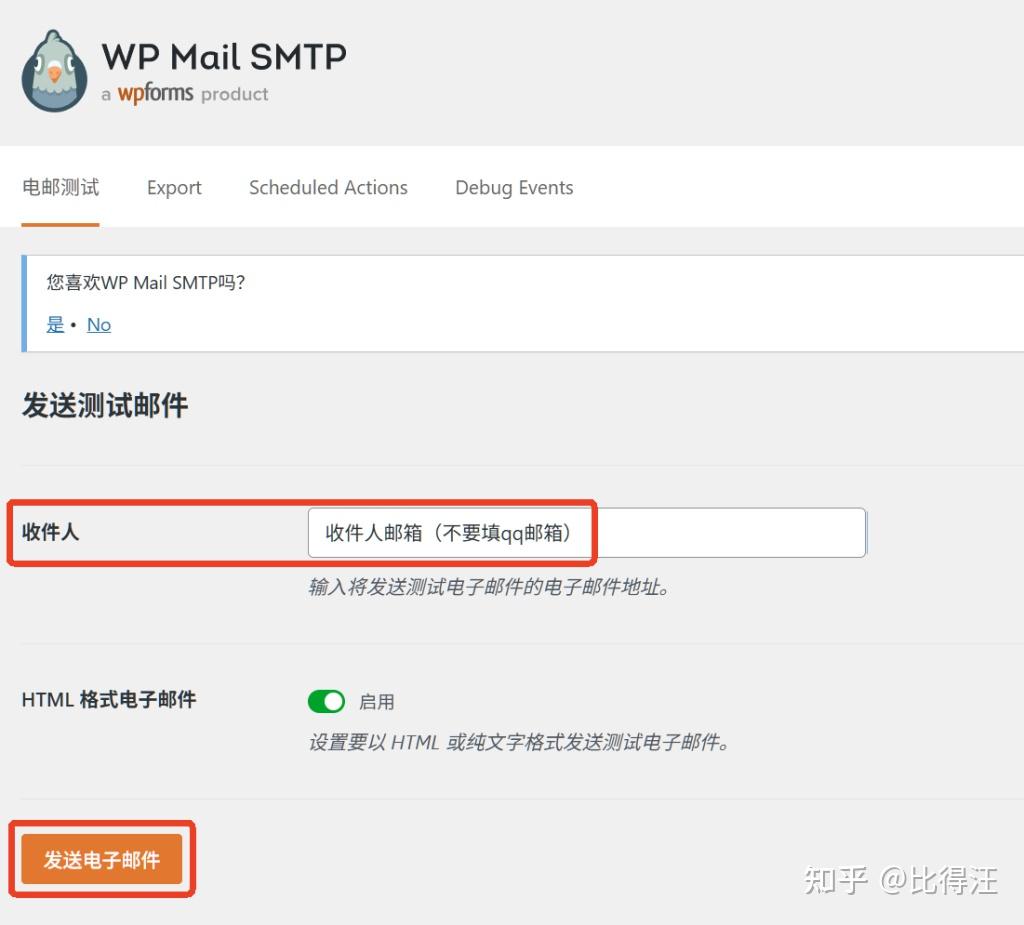
10 填写收件人邮箱
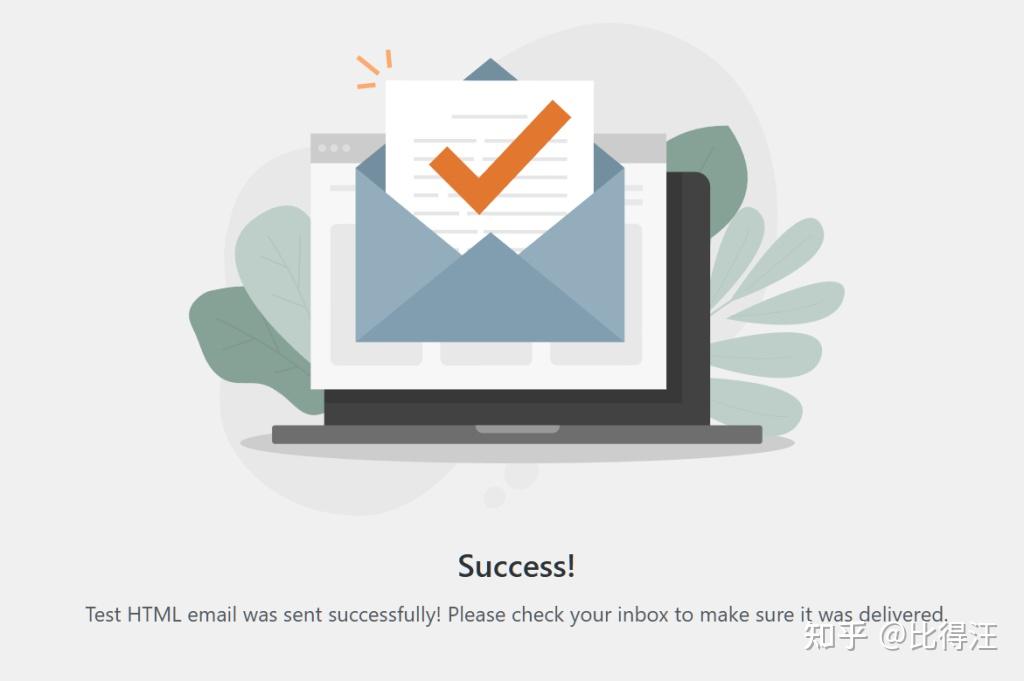
11 提示发送成功Success,也要打开收件人邮箱查看是否真的收到邮件
12 如果这一步报错,先保存报错信息的截图,然后联系SiteGround客服
- 联系方式参考这篇文章: SiteGround客服聊天入口
- 发送信息:Our WP Mail SMTP plugin is showing an error. Could this be related to the SMTP settings you provided?
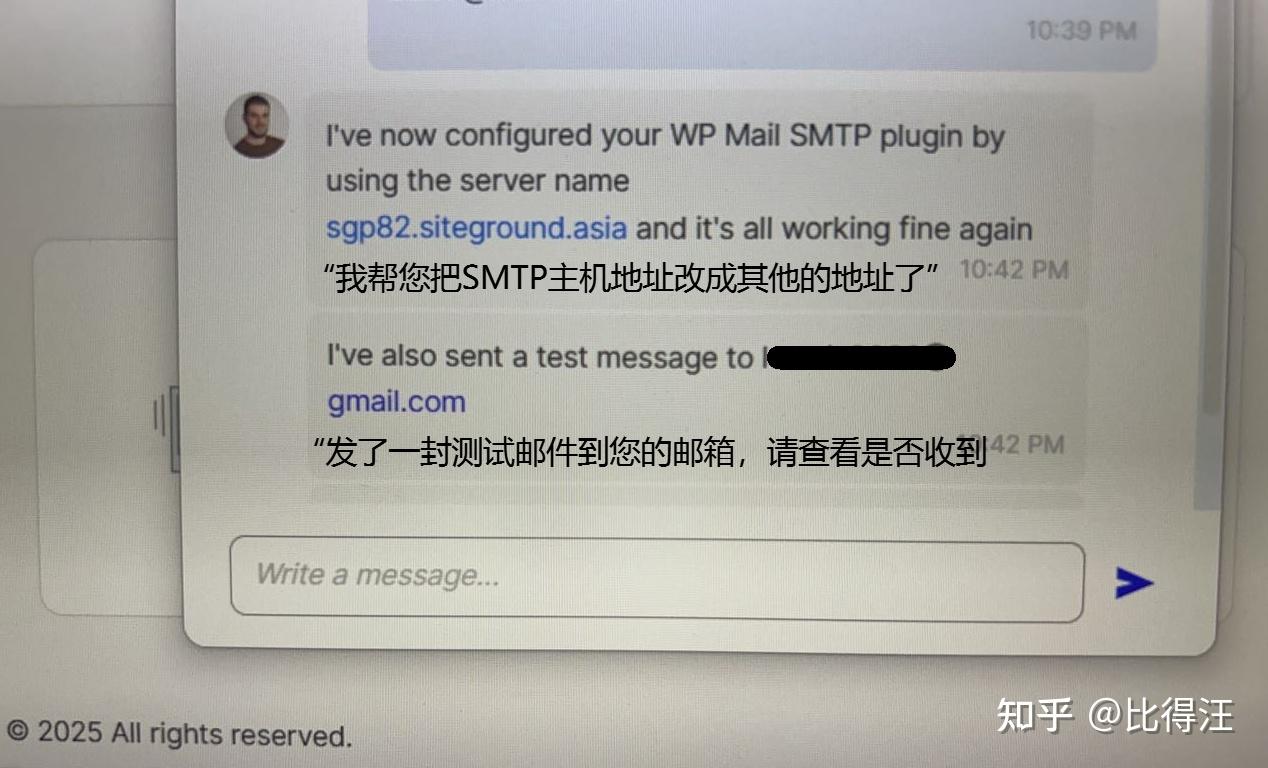
“我们的SMTP插件提示错误信息,这是不是因为你们提供的SMTP信息有误呢?” 这一步可以发送报错信息的截图
13 SiteGround的客服一般会代为操作
方法二:其他服务商的邮箱
其他服务商的邮箱SMTP信息,密码可能不是邮箱密码,而是专用的“授权码”。
找到这些信息,直接问邮箱客服会比较方便快捷,或者在百度搜索。
具体操作步骤:
01 打开WordPress网站的后台 —— 插件 —— 搜索“WP Mail SMTP” —— 安装并激活
02 左侧导航栏 —— WP mail SMTP
03 填写发件人的邮箱和发件人名称
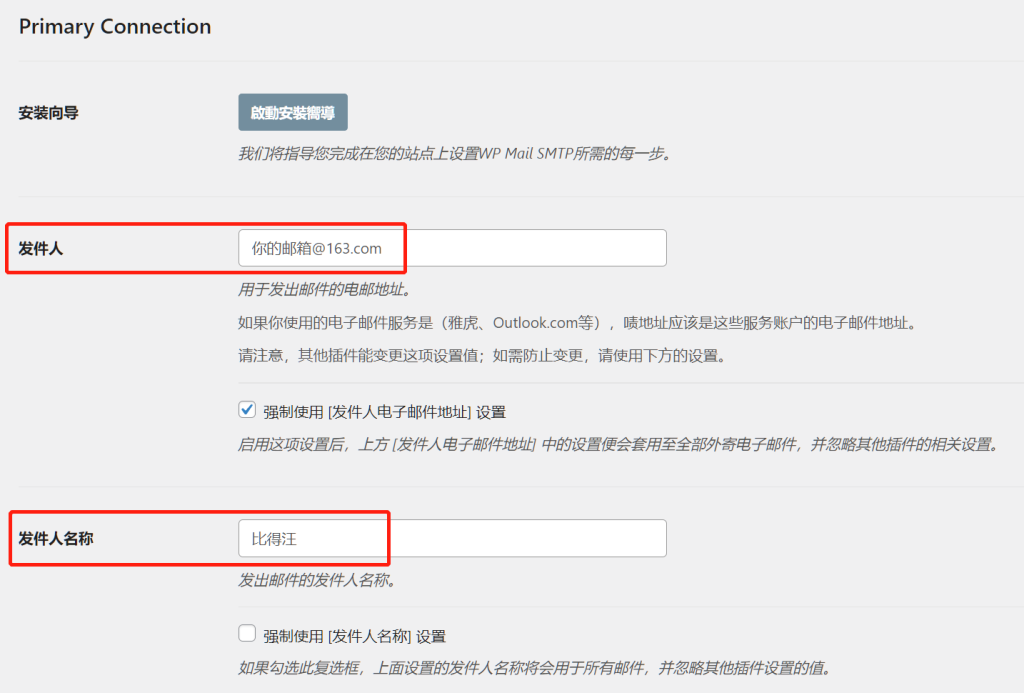
04 选择邮件程序 —— 其他SMTP
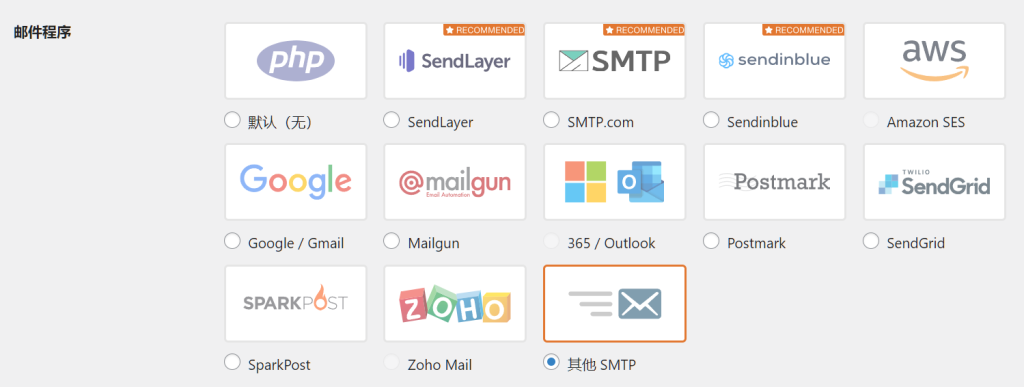
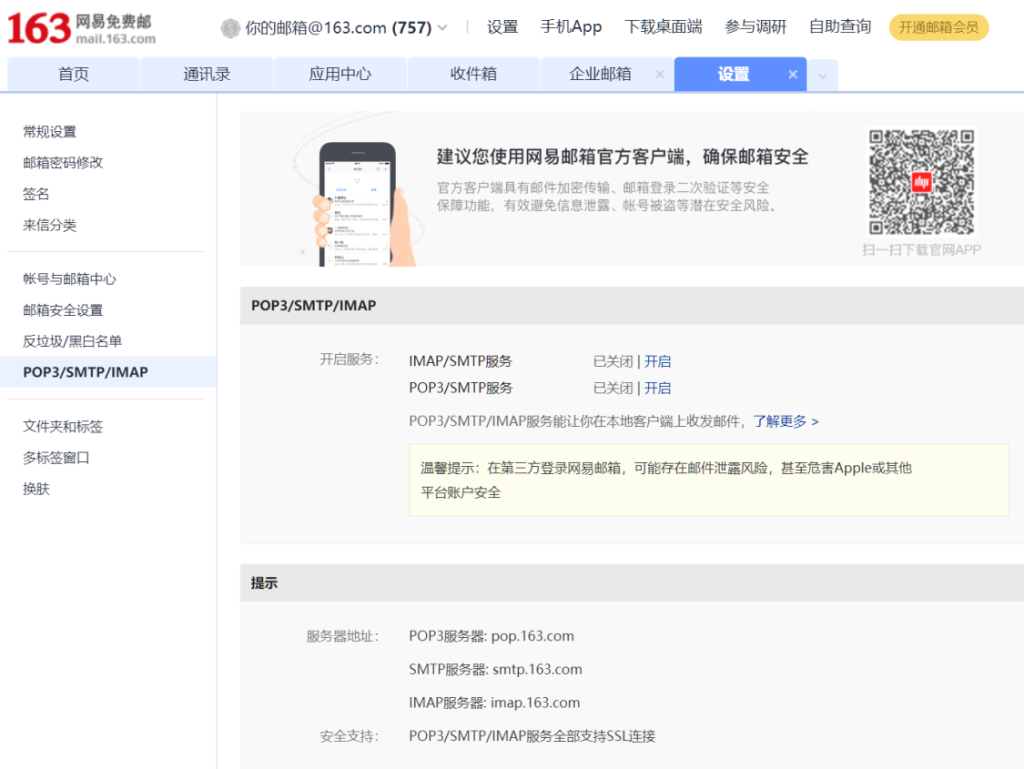
05 如果你填的“发件人邮箱”是163邮箱,登录163邮箱 —— 找到“设置” —— SMTP —— 开启IMAP/SMTP服务
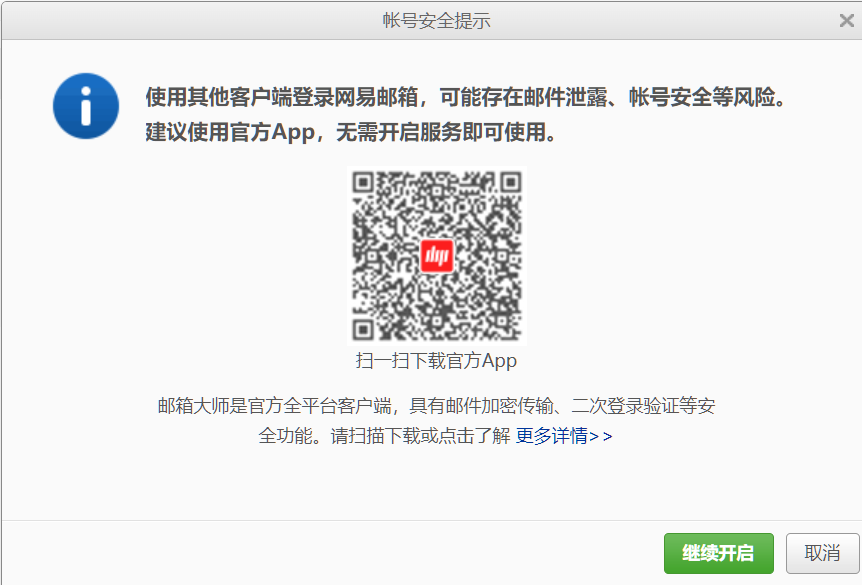
06 继续开启
07 发送短信后,就可以看到授权码

08 SMTP密码就是刚才的授权码
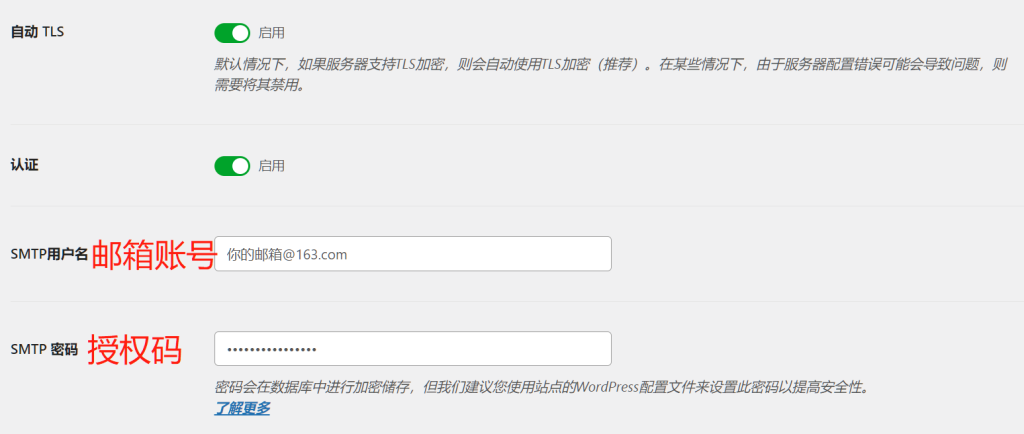
09 如果SMTP主机和SMTP端口不知道怎么写,可以百度搜索“XX邮箱服务商 smtp端口”

10 我搜索的是“163邮箱 smtp端口”,就可以照着填

11 最后,保存设置